Tài khoản FTP là gì? Cách tạo và sử dụng FTP Account từ A-Z
14
Th6
Th6
Bạn đang gặp khó khăn với việc chuyển tập tin chậm và không đáng tin cậy? Bạn lo lắng về vấn đề bảo mật làm ảnh hưởng đến dữ liệu của mình? Tài khoản FTP có thể là giải pháp bạn cần. Tài khoản FTP cho phép chuyển tập tin hiệu quả và an toàn giữa hệ thống cục bộ và máy chủ từ xa, điều này rất quan trọng cho quản lý trang web và lưu trữ dữ liệu. Với thiết lập FTP phù hợp, bạn có thể đảm bảo rằng tập tin của mình được chuyển nhanh chóng và an toàn, giảm thiểu thời gian chết và bảo vệ thông tin quý giá của bạn. Hiểu cách thiết lập và sử dụng tài khoản FTP có thể cách mạng hóa quy trình làm việc của bạn, mang lại sự yên tâm và nâng cao năng suất. Hãy tiếp tục đọc để khám phá cách tài khoản FTP có thể thay đổi quy trình quản lý tập tin của bạn.

1. FTP Account là gì?
FTP, viết tắt của File Transfer Protocol, là một giao thức được sử dụng để chuyển đổi các tệp tin giữa máy tính và máy chủ qua mạng internet. Tài khoản FTP là một loại tài khoản đặc biệt được dùng để trao đổi tệp tin giữa máy tính cá nhân và máy chủ thông qua giao thức FTP. Thông thường, tài khoản này được cấp cho người dùng có dịch vụ hosting hoặc máy chủ web. Với tài khoản FTP, bạn có thể quản lý các tệp tin và thư mục trên dịch vụ hosting (trừ cơ sở dữ liệu). Điều này cho phép bạn tải lên hình ảnh, văn bản, video, bài viết, và các tập tin khác từ máy tính cá nhân lên máy chủ và ngược lại.
2. Phân loại tài khoản FTP
Các tài khoản FTP được hệ thống tự động tạo ra và không thể thay đổi hoặc xóa như bình thường, vì chúng liên quan đến nhiều nhiệm vụ quản trị của tài khoản cPanel.2.1 Tài khoản FTP Chính
Tài khoản này cho phép truy cập vào tất cả các tệp tin trong tài khoản cPanel của người dùng. Nó cũng có thể truy cập vào các tệp tin nằm ngoài thư mục public_html. Để đảm bảo an toàn, người dùng nên sử dụng giao thức SFTP khi truy cập tài khoản này.2.2 Tài khoản truy cập nhật ký
Tài khoản này cho phép tải về các nhật ký truy cập gốc của trang web. Các tệp nhật ký được lưu trữ trong thư mục /etc/apache2/logs/domlogs/USERNAME, trong đó USERNAME là tên người dùng của tài khoản truy cập nhật ký. Thư mục này chứa thông tin nhật ký FTP cho các miền trên máy chủ web chạy EasyApache 4.2.3 Tài khoản FTP ẩn danh
Các tài khoản này cho phép người dùng kết nối ẩn danh qua FTP để truy cập các tệp của trang web. Quản lý truy cập có thể thực hiện qua giao diện Anonymous FTP của cPanel (cPanel > Home > Files > Anonymous FTP). Khi vô hiệu hóa FTP ẩn danh, các tài khoản này sẽ không bị xóa khỏi hệ thống. Tuy nhiên, không phải tất cả các nhà cung cấp dịch vụ lưu trữ đều hỗ trợ tính năng này.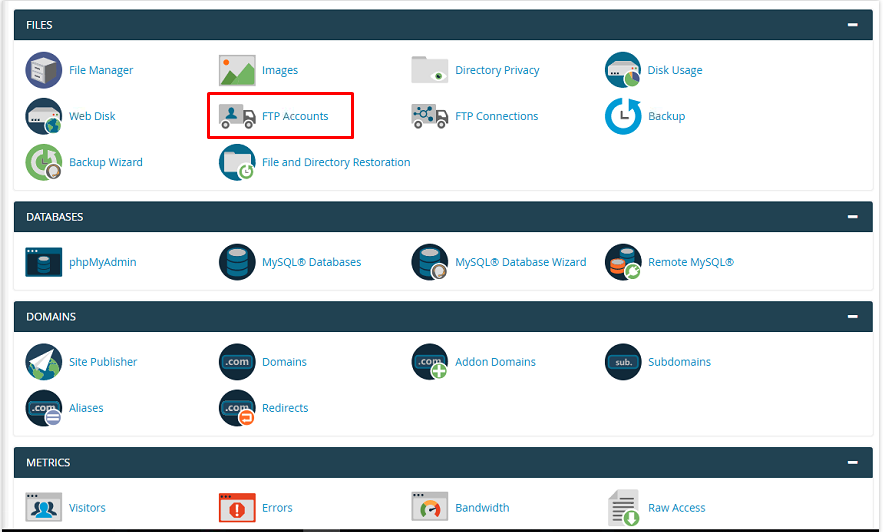 3.Điền thông tin cần thiết để tạo tài khoản FTP:
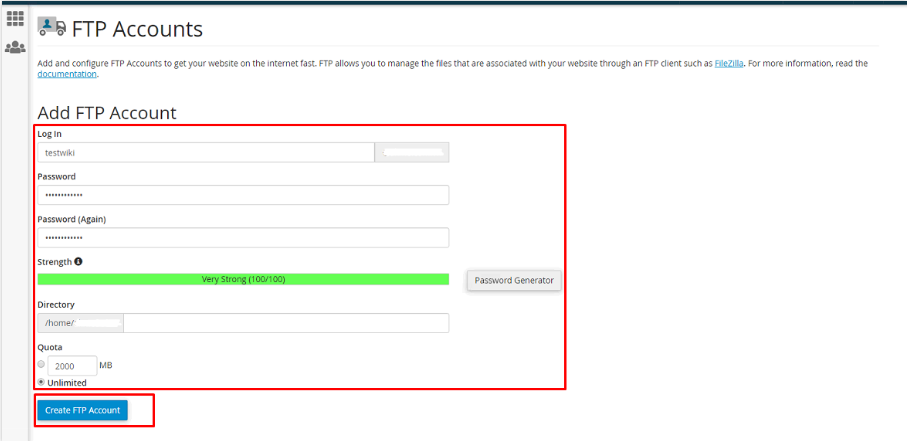 4.Nhấp Create FTP Account để hoàn thành quá trình.
 Các tài khoản FTP có thể được tạo và chỉnh sửa với các tùy chọn như Change Password, Change Quota, Delete và Manual Settings cho thông tin cấu hình như máy chủ và cổng kết nối.
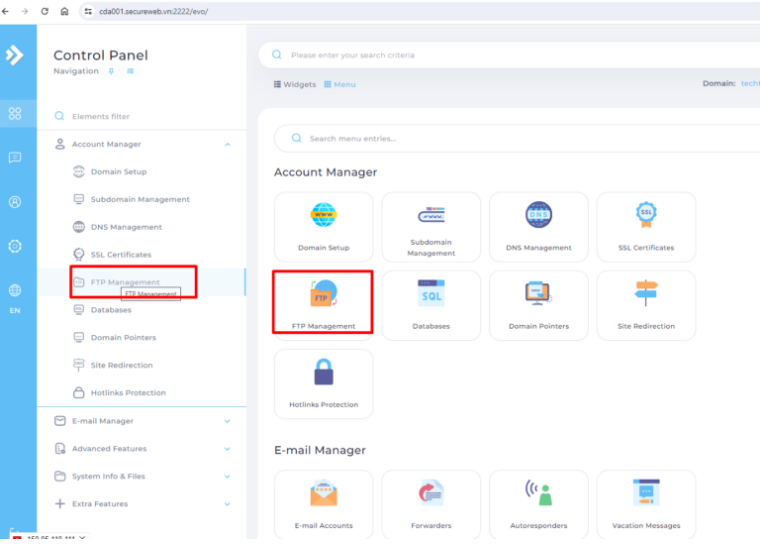
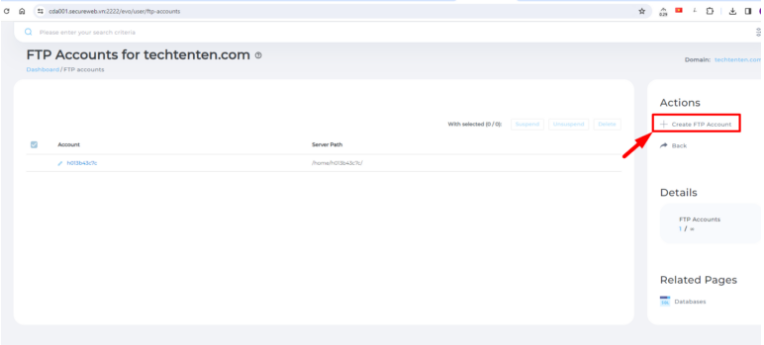 3.Nhập thông tin user và password.
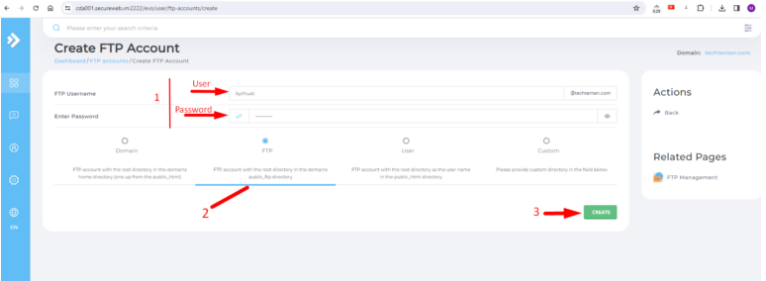 4.Nhấp Create để hoàn thành.
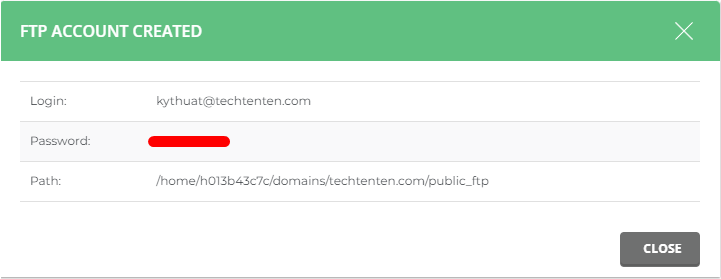
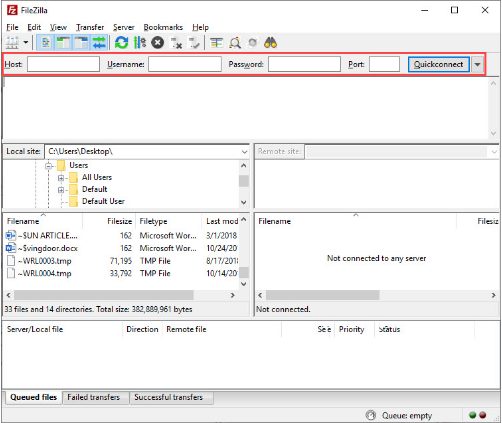 2. Nhập thông tin tài khoản FTP:
 3. Nhấp Quick connect để thiết lập kết nối.
Bên trái là tệp tin trên máy tính, bên phải là tệp tin và thư mục trên máy chủ.
3. Nhấp Quick connect để thiết lập kết nối.
Bên trái là tệp tin trên máy tính, bên phải là tệp tin và thư mục trên máy chủ.
Mục lục nội dung
- Tài khoản FTP là gì?
- Tại sao cần sử dụng tài khoản FTP?
- Hướng dẫn tạo FTP Account chi tiết
- Cách kết nối FTP bằng FileZilla
- Lưu ý bảo mật khi sử dụng FTP
- Kết luận
Xem thêm:
Bài viết cùng chủ đề:
-

Cách SEO web WordPress: Hướng dẫn tối ưu từ A – Z cho người mới
-

Thiết kế website cho doanh nghiệp trọn gói chuyên nghiệp 2024
-

Hướng Dẫn Cách Cài Đặt Plugin WordPress Chi Tiết Từ A-Z
-

WordPress Plugins là gì? Kiến thức cơ bản về Plugin WordPress
-

Hướng dẫn làm blog bằng WordPress và thiết kế blog từ A-Z
-

Hướng Dẫn Sử Dụng Yoast WordPress SEO 2025 Cho Người Mới
-

Tổng hợp các mẫu website bán hàng miễn phí chuyên nghiệp và chuẩn SEO
-

Tổng hợp Theme Website Bán Hàng Free WordPress Chuyên Nghiệp
-

Danh sách 300+ mẫu theme cho WordPress đẹp và chuẩn SEO nhất
-
Chia sẻ Theme WordPress bản quyền và Giao diện Web chuyên nghiệp
-

Download WordPress Themes Free Zip: Tổng Hợp Giao Diện WordPress Tốt Nhất
-

Dịch vụ thiết kế website & thiết kế web WordPress giá rẻ uy tín
-
Kho Theme WordPress Miễn Phí Đẹp & Chuẩn SEO 2024
-

Báo giá nâng cấp website trọn gói & chuyên nghiệp mới nhất 2025
-

ROM là gì? Phân biệt chi tiết sự khác nhau giữa ROM và RAM
-

AWS là gì? Tìm hiểu ưu điểm và lợi ích của Amazon Web Services