Bạn đang chuẩn bị bắt đầu xây dựng một website WordPress nhưng chưa biết nên bắt đầu từ đâu. Trước hết hãy cùng WEBMASTER khởi động và làm quen với WordPress mốt cách nhanh chóng, dễ dàng phía dưới đây nhé!
Hướng dẫn cài đặt WordPress
Làm quen với WordPress trước tiên chúng ta cần tiến hành cài đặt WordPress theo các bước sau:
Bước 1: Tải mã nguồn từ website WordPress.org
Tiến hành tải phiên bản mới nhất của mã nguồn WordPress và giải nén thư mục mang tên WordPress.
Truy cập vào thư mục WordPress bạn sẽ thấy một số thư mục có tên wp-admin, wp-includes, wp-content và một số tập tin index.php, wp-config-sample.php… tất cả những tập tin này được gọi là mã nguồn WordPress.
Bước 2: Copy mã nguồn WordPress vào LocalHost
Copy toàn bộ file và thư mục mã nguồn vào thư mục website của bạn trong LocalHost.
Bước 3: Tạo mới database
Để chạy được WordPress thì LocalHost phải có một database dùng MySQL để có thể lữu trữ dữ liệu mềm vào đó.
Bước 4: Chạy website để cài đặt
Sau khi copy xong bạn mở bảng điều khiển của XAMPP lên và khởi động Apache và MySQL rồi truy cập vào website.
Lúc này nó sẽ hiện ra bảng chọn ngôn ngữ cần cài đặt cho WordPress, bạn chọn English và nhấn Continue. Khi này bạn sẽ nhận được thông báo là chưa tiến hành đổi file wp-config-sample.php và khai báo thông tin database vào đó, khi này bạn nhất Let’s Go.
Tiến hành nhập thông tin database
Khi nhập xong thông tin Database nhấn Submit để chuyển sang bước kế tiếp. Nếu hệ thống chuyển đến trang tiếp theo chứng minh bạn đã nhập thông tin database chính xác.
Nhấn Run the Install để bắt đầu cài đặt và thực hiện thiết lập các thông tin cơ bản cho website như tên website, tên tài khoản admin, mật khẩu… => Nhấn Install WordPress, nếu hiển thị dòng chữ Success tức là bạn đã thành công. Khi này bạn có thể đăng nhập vào trang quản trị WordPress. Trang giao diện WordPress hiện lên nghĩa là bạn đã hoàn thành các bước cài đặt.
Lưu ý: Trên Localhost, User Name của database luôn là root, mật khẩu để trống và Database host luôn là Localhost.
Làm quen với WordPress: Cách sử dụng WordPress
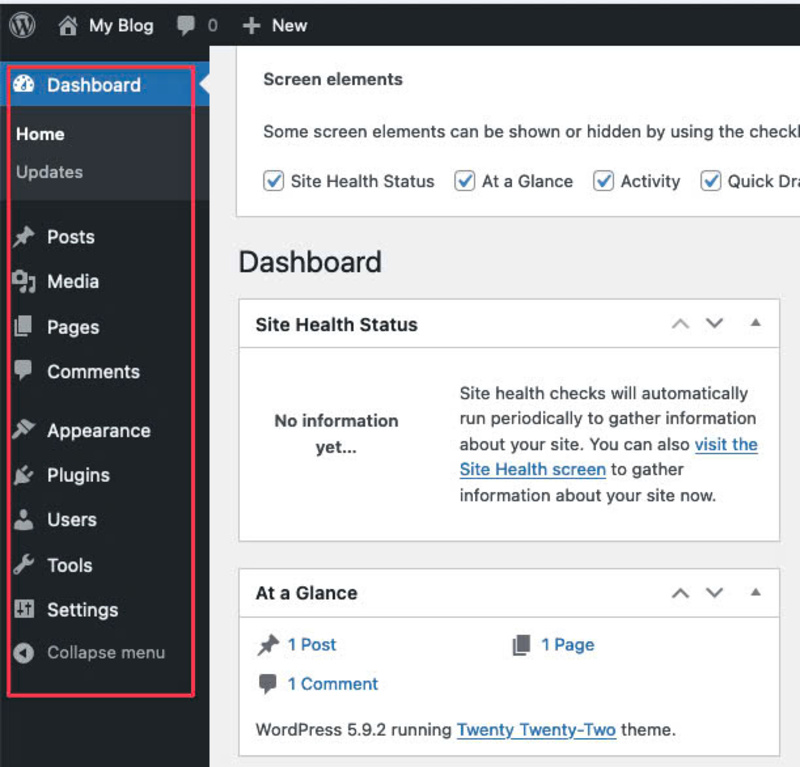
Trong bài viết này WEBMASTER sẽ hướng dẫn bạn làm quen với wordpress thông qua việc sử dụng các chức năng ở trang quản lý của WordPress. Menu nằm ở phía bên trái màn hình chứa tất cả các liên kết đến các mục quản lý khác nhau của WordPress.
Làm quen với WordPress
Dashboard: Bảng điều khiển
Dashboard tập hợp các công cụ liên quan đến việc theo dõi thống của website và cập nhật các phiên bản Themes, Plugins, WordPress…
Dashboard bao gồm 2 phần:
Home: Trang chủ
Là khu vực theo dõi các tiến trình của WordPress và báo cáo chi tiết về các bài viết, bình luận…
Các Module khác:
Các module khác bao gồm:
Welcome to WordPress! Hiển thị những tin tức mới nhất về WordPress
At a Glance: Hiển thị số bài viết, số nhận xét, số trang mà WordPress đang có và phiên bản WordPress/Theme đang sử dụng.
Quick Draft: Nhập nội dung vào mục này để bắt đầu một bài đăng mới, đây là khu vực để đăng ý tưởng và quay lại sau chứ không thể xuất bản bài viết.
Activity: Cung cấp thông tin về các bài viết và nhận xét mới nhất
Update: Cập nhật
Là nơi để bạn cập nhật những bản vá mới nhất của Themes, Plugins đang sử dụng, khi có bản mới bạn sẽ nhận được thông báo tại đây.
Post: Bài viết
Đây là phần quan trọng nhất, là nơi để bạn đăng tải xuất bản bài viết và quản lý chúng. Chuyên mục này bao gồm các phần sau:
All Post: Hiển thị tất cả các bài viết đã được thiết lập trước đó
Add New: Thêm bài viết mới
Xem thêm: Cách đăng tải nội dung lên website WordPress chi tiết.
Categories: Danh mục bài viết
Tại đây bạn có thể thêm, chỉnh sửa danh mục để phân loại bài viết và dễ dàng nhóm, tìm kiếm được những bài viết cùng loại.
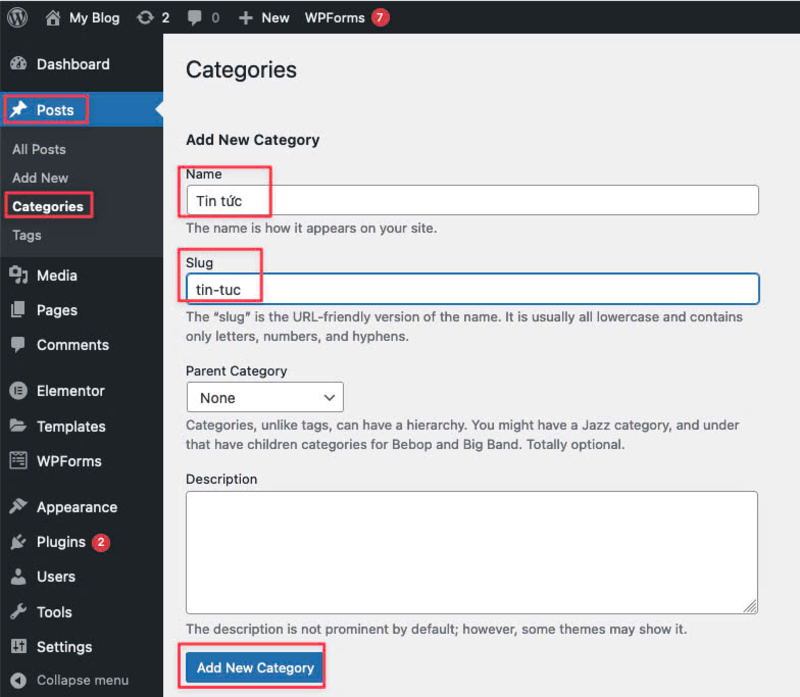
Cách tạo danh mục bài viết như sau:
Name: Tên Category
Slug: Url Category (nên để trống), mặc định WordPress sẽ lấy tên Category để tạo đường dẫn cho bạn.
Parent Category: Thư mục mẹ, nếu bạn để None tức là nó sẽ không nằm trong thư mục nào khác. Nếu muốn tạo thư mục con bạn chọn trong box xổ xuống category mẹ nếu muốn.
Description: Mô tả
Add New Category: Sau khi điền xong bạn nhấn vào đây để hoàn tất tạo một danh mục, khi này nó sẽ xuất hiện ở cột bên phải, tại đây bạn có thể chỉnh sửa, bổ sung hoặc xóa Category.
Tags: Thẻ
Từ khóa có chức năng phân loại bài viết theo hướng cụ thể hóa, bạn có thể tạo tag tương tự như Category.
Media: Quản lý thư viện hình ảnh/Video
Tất cả các hình ảnh/tệp tin bạn tải lên trong lúc soạn thảo nội dung bạn có thể dễ dàng quản lý tại đây hoặc xem toàn bộ các tập tin đã tải lên.
Pages: Quản lý trang
Giúp bạn có thể đăng các trang nội dung có yếu tố chung chung và không được phân loại bởi Category hay tag nào như: Trang giới thiệu, trang liên hệ…
All Pages: Tất cả các trang, hiển thị các trang bạn đã tạo trước đó hoặc thực hiện xem, chỉnh sửa, xóa trang.
Add new Page: Thêm trang mới, để tạo một trang mới
Comment: Quản lý bình luận
Là khu vực để bạn có thể quản lý, chỉnh sửa, xóa các bình luận trên website.
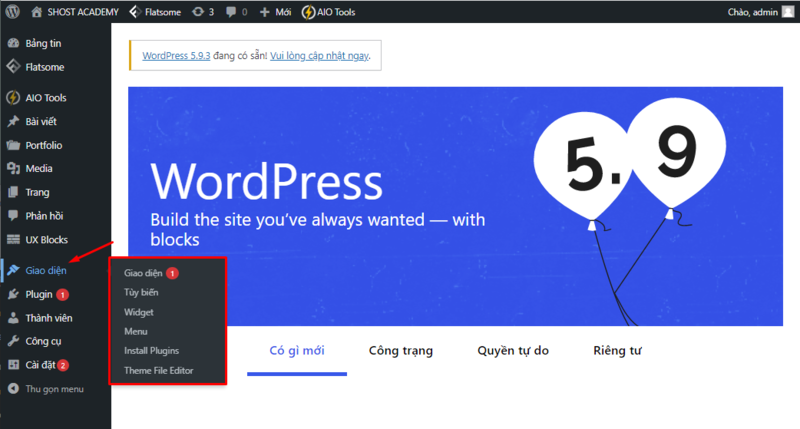
Appearance: Quản lý giao diện
Danh mục này sẽ bao gồm:
Themes: Giao diện
Nơi bạn có thể lựa chọn cài đặt giao diện dễ dàng, cài đặt và áp dụng giao diện cho website. Ở đây bạn có 2 lựa chọn:
Chọn và cài đặt từ những giao diện có sẵn trong thư viện bằng cách chọn giao diện và nhấn nút Kích hoạt.
Cài đặt giao diện thủ công (upload từ máy tính), để cài đặt giao diện do bên thứ 3 cung cấp không phải WordPress.Org.
Widget
Widget là tập hợp các chức năng, mỗi widget tương ứng với một chức năng để bạn chèn vào sidebar của theme.
Để đưa widget vào website bạn cần: Chọn vị trí của widget sau đó kéo thả widget vào khu vực bạn muốn đặt => cuối cùng nhấn Add Widget là hoàn tất.
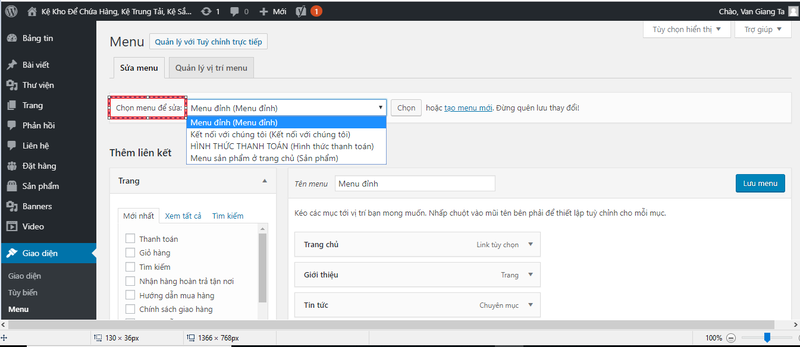
Menus
Thanh hiển thị các liên kết trên theme, tùy vào mỗi theme mà bạn sẽ có bao nhiêu menu và vị trí hiển thị của chúng. Tại đây bạn cũng có thể tạo và thiết lập một menu mới bằng cách nhấn Create Menu.
Editor
Giúp bạn thay đổi mã nguồn của giao diện theo nhu cầu.
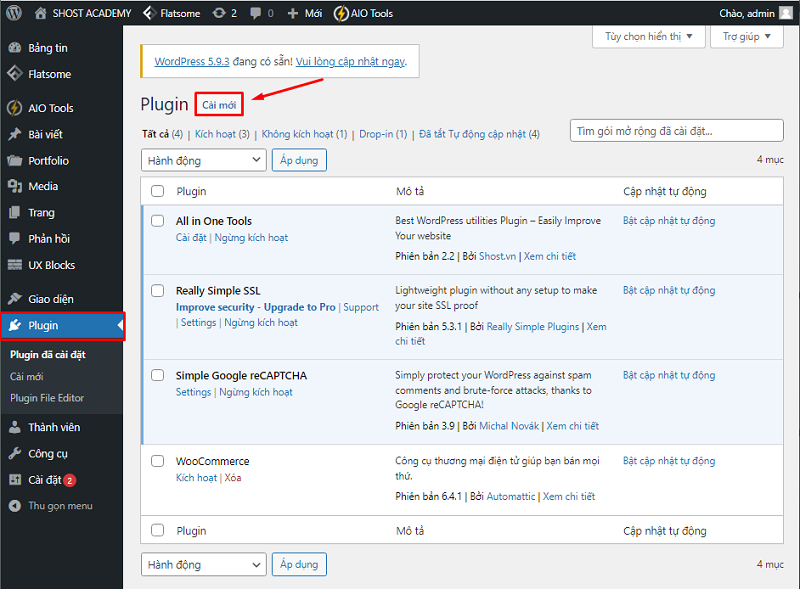
Plugins: Quản lý tiện ích
Nơi bạn có thể cài đặt, kích hoạt các plugin mới để mở rộng chức năng cho wordpress. Với hàng nghìn plugin miễn phí và trả phí bạn có thể dễ dàng thêm các tính năng mới vào website mà không cần biết về lập trình.
Users: Quản lý tài khoản
Nơi bạn có thể khai báo thông tin người dùng, hoặc người quản lý, phân quyền quản lý cho user trên website, xóa chỉnh sửa các tài khoản người dùng trên website.
Các mức độ phân quyền cho user bao gồm:
Administrator: Nhóm người dùng có quyền sử dụng toàn bộ các tính năng trong website WordPress.
Editor: Người dùng có quyền đăng bài viết lên website và quản lý cả các bài đăng của người dùng khác.
Author: Nhóm có quyền đăng bài lên website và quản lý các post của họ.
Contributor: Nhóm người dùng có quyền viết bài mới nhưng không được phép đăng lên mà chỉ gửi để chờ xét duyệt và quản lý post của họ.
Subscriber: Người dùng chỉ có thể quản lý thông tin cá nhân của họ.
Tools: Công cụ
Nơi bạn có thể:
Available Tools: Các công cụ có sẵn
Tính năng chứa ứng dụng Press This nơi bạn có thể cắt những nội dung từ các trang web khác và chỉnh sửa thêm trực tiếp các nội dung để lưu và đăng lên website của bạn.
Import: Cài đặt nhập dữ liệu
Nhập nội dung từ các hệ thống website khác tới website wordpress một cách tự động.
Export: Cài đặt xuất dữ liệu
Nơi bạn có thể xuất nội dung có định dạng .xml về máy theo các lựa chọn sau:
All Content: Xuất toàn bộ nội dung liên quan đến posts và pages, menus, custom field và custom post type.
Posts: Xuất toàn bộ nội dung liên quan đến post
Pages: Xuất toàn bộ nội dung liên quan đến pages
Media: Xuất toàn bộ nội dung liên quan đến media
Settings: Cài đặt
Danh mục này bao gồm các nội dung:
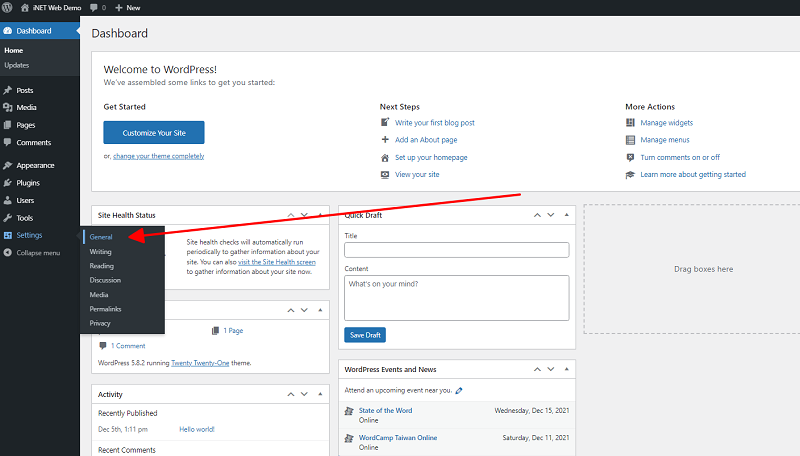
General: Cài đặt tổng quan
Nơi chứa các thiết lập quan trọng về cấu hình website, tại đây bạn có thể thiết lập.
Site title: Tên website
Tagline: Mô tả, slogan của website
WordPress Address (URL): Địa chỉ của website wordpress hiện tại của bạn.
Site Address (URL): Địa chỉ của website trang chủ của bạn
Email Address: Địa chỉ email của người quản trị web
New User Default Role: Nhóm người dùng mà những người dùng mới đăng ký sẽ mặc định sau khi họ đăng ký xong
Timezone: Múi giờ sử dụng trên website, ở Việt Nam chúng ta chọn GMT+7
Date Format: Định dạng ngày tháng năm hiển thị trên website
Week Start On: Ngày bạn muốn nó là ngày đầu tiên của tuần
Site Language: Ngôn ngữ bạn muốn dùng trên website
Writing: Cài đặt soạn thảo
Nơi bạn có thể thực hiện các tác động đến quy trình soạn thảo và đăng lên website bao gồm:
Default Post Category: Category mặc định của một bài Post nếu bạn quên chọn category khi đăng.
Default Post Format: Loại định dạng post mặc định khi đăng nếu bạn quên chọn.
Post via e-mail: Tính năng đăng bài thông qua e-mail.
Update Service: Các dịch vụ ping mà bạn muốn WordPress tự động gửi tín hiệu ping khi có bài mới.
Reading: Cài đặt xem trang
Ở danh mục này bạn có thể tác động tới việc hiển thị nội dung trên website:
Your homepage displays: Hiển thị tại giao diện trang chủ
Blog pages show at most: Số lượng post hiển thị ra trang blog
Syndication feeds show the most recent: Số lượng post mới đượ chiển thị tại trang RSS của website
For each article in a feed, show: Full text: Hiển thị nội dung trên RSS Feed với toàn bộ nội dung. Summary: Hiển thị nội dung trên RSS Feed với bản rút gọn.
Search Engine Visibility: Nếu đánh dấu phần này nghĩa là bot của các công cụ tìm kiếm không thể đánh chỉ mục nội dung của bạn, từ đó website không hiển thị trên kết quả tìm kiếm của Google.
Discussion: Cài đặt bình luận
Tác động đến tình năng bình luận trên website WordPress:
Default article settings: Các thiết lập ở đây sẽ liên quan đến việc bật tính năng liên quan tới bình luận ở dụng mặc định.
Other comment settings: Các thiết lập khác liên quan tới việc gửi bình luận.
E-mail me whenever: Thiết lập nhận e-mail thông báo về bình luận.
Before a comment appears: Áp dụng trước khi bình luận được hiển thị lên.
Comment moderation: Tự động đưa bình luận vào trạng thái chờ duyệt nếu bình luận chứa từ khóa, liên kết, email, hoặc địa chỉ UP có trong danh sách. Mỗi quy tắc sẽ được cài đặt ở một dòng riêng.
Comment Blacklist: Các từ cấm bình luận, mỗi từ sẽ được khai báo bằng một dòng.
Các từ cấm bình luận. Mỗi từ cấm sẽ được khai báo bằng một dòng.
Avatars: Tùy chọn hiển thị ảnh avatar của người gửi bình luận.
Media: Cài đặt media
Thực hiện các thiết lập liên quan đến chức năng upload tập tin media lên nội dung như:
Image sizes: Các thiết lập xác định kích thước ảnh mặc định của WordPress sau khi upload ảnh lên thư viện.
Uploading Files: Thiết lập liên quan tới việc upload tập tin.
Organize my uploads into month- and year-based folder: Tự động đưa các tập tin được upload lên vào thư mục với cấu trúc ngày tháng so với thời gian upload.
Permalink Settings: Cài đặt đường dẫn tĩnh
Bạn có thể bật tính năng đường dẫn tĩnh cho toàn bộ website thay vì đường dẫn động nghĩa là địa chỉ posts, pages, categories… của bạn sẽ được hiển thi bằng tên cụ thể chứ không phải dạng số.
Common Settings: Các thiết lập thông dụng
Default: Cấu trúc đường dẫn mặc định (đường dẫn động).
Day and name: Cấu trúc đường dẫn với kiểu hiển thị đầy đủ ngày tháng đăng post và tên post.
Month and name: Cấu trúc đường dẫn với kiểu hiển thị tháng, năm và tên post.
Numeric: Cấu trúc đường dẫn hiển thị ID của post thay vì tên.
Post name: Chỉ hiển thị tên post trên đường dẫn
Custom Structure: Tùy chỉnh cấu trúc đường dẫn tùy ý, xem thêm phần cuối bài viết.
Optional (Các thiết lập tùy chọn không bắt buộc)
Category base: Tên đường dẫn mẹ của các đường dẫn tới trang category. Mặc định nó sẽ là http://domain/category/tên-category/, nếu bạn điền “chuyen-muc” vào đây thì nó sẽ hiển thị là http://domain/chuyen-muc/tên-category.
Tag base: Tên đường dẫn mẹ của đường dẫn tới các trang tag. Mặc định nó sẽ là http://domain/tag/tên-tag/, nếu bạn điền “the” vào đây thì nó sẽ hiển thị là http://domain/the/ten-tag.
Trên đây WEBMASTER đã giúp bạn làm quen với WordPress hiểu rõ những tính năng chính trong trang danh mục quản trị của WordPress. Nếu bạn còn bất kỳ câu hỏi, hoặc khó khăn nào khi thiết kế, thiết lập website WordPress.
Hoặc việc làm quen với WordPress quá khó khăn và bạn muốn một đơn vị chuyên nghiệp thay mình thiết kế xây dựng một website trọn gói hoàn chỉnh. Liên hệ ngay hotline: để những chuyên gia thiết kế của WEBMASTER tư vấn và giúp bạn thiết kế xây dựng một website hoàn chỉnh đảm bảo từ chức năng cho đến tính thẩm mỹ để thu hút người dùng hiệu quả nhất.


 Đây là phần quan trọng nhất, là nơi để bạn đăng tải xuất bản bài viết và quản lý chúng. Chuyên mục này bao gồm các phần sau:
 Danh mục này sẽ bao gồm:
Themes: Giao diện
Nơi bạn có thể lựa chọn cài đặt giao diện dễ dàng, cài đặt và áp dụng giao diện cho website. Ở đây bạn có 2 lựa chọn:
Danh mục này sẽ bao gồm:
Themes: Giao diện
Nơi bạn có thể lựa chọn cài đặt giao diện dễ dàng, cài đặt và áp dụng giao diện cho website. Ở đây bạn có 2 lựa chọn:
 Nơi bạn có thể cài đặt, kích hoạt các plugin mới để mở rộng chức năng cho wordpress. Với hàng nghìn plugin miễn phí và trả phí bạn có thể dễ dàng thêm các tính năng mới vào website mà không cần biết về lập trình.
 Danh mục này bao gồm các nội dung:
General: Cài đặt tổng quan
Nơi chứa các thiết lập quan trọng về cấu hình website, tại đây bạn có thể thiết lập.
Danh mục này bao gồm các nội dung:
General: Cài đặt tổng quan
Nơi chứa các thiết lập quan trọng về cấu hình website, tại đây bạn có thể thiết lập.
 Đây là phần quan trọng nhất, là nơi để bạn đăng tải xuất bản bài viết và quản lý chúng. Chuyên mục này bao gồm các phần sau:
 Danh mục này sẽ bao gồm:
Themes: Giao diện
Nơi bạn có thể lựa chọn cài đặt giao diện dễ dàng, cài đặt và áp dụng giao diện cho website. Ở đây bạn có 2 lựa chọn:
Danh mục này sẽ bao gồm:
Themes: Giao diện
Nơi bạn có thể lựa chọn cài đặt giao diện dễ dàng, cài đặt và áp dụng giao diện cho website. Ở đây bạn có 2 lựa chọn:
 Nơi bạn có thể cài đặt, kích hoạt các plugin mới để mở rộng chức năng cho wordpress. Với hàng nghìn plugin miễn phí và trả phí bạn có thể dễ dàng thêm các tính năng mới vào website mà không cần biết về lập trình.
 Danh mục này bao gồm các nội dung:
General: Cài đặt tổng quan
Nơi chứa các thiết lập quan trọng về cấu hình website, tại đây bạn có thể thiết lập.
Danh mục này bao gồm các nội dung:
General: Cài đặt tổng quan
Nơi chứa các thiết lập quan trọng về cấu hình website, tại đây bạn có thể thiết lập.